
Markdown 编辑器(本地离线版)功能说明
Markdown 编辑器(本地离线版)
优势:单文件、零依赖、离线运行,双击 HTML 即用;不联网、不上传数据。
版本:v2026.11.09
浏览器:Chrome / Edge 可用完整功能(写回原文件、上传图片依赖其文件夹访问能力);其他浏览器走下载保存
为了编辑修改 MD 文件,网上下载了 marktext,用起来不太顺手,就做了个本地离线运行的编辑器。
借助 WorkBuddy 的 Hy4 模型开发,主要方便自己更新 Blog。
一、界面
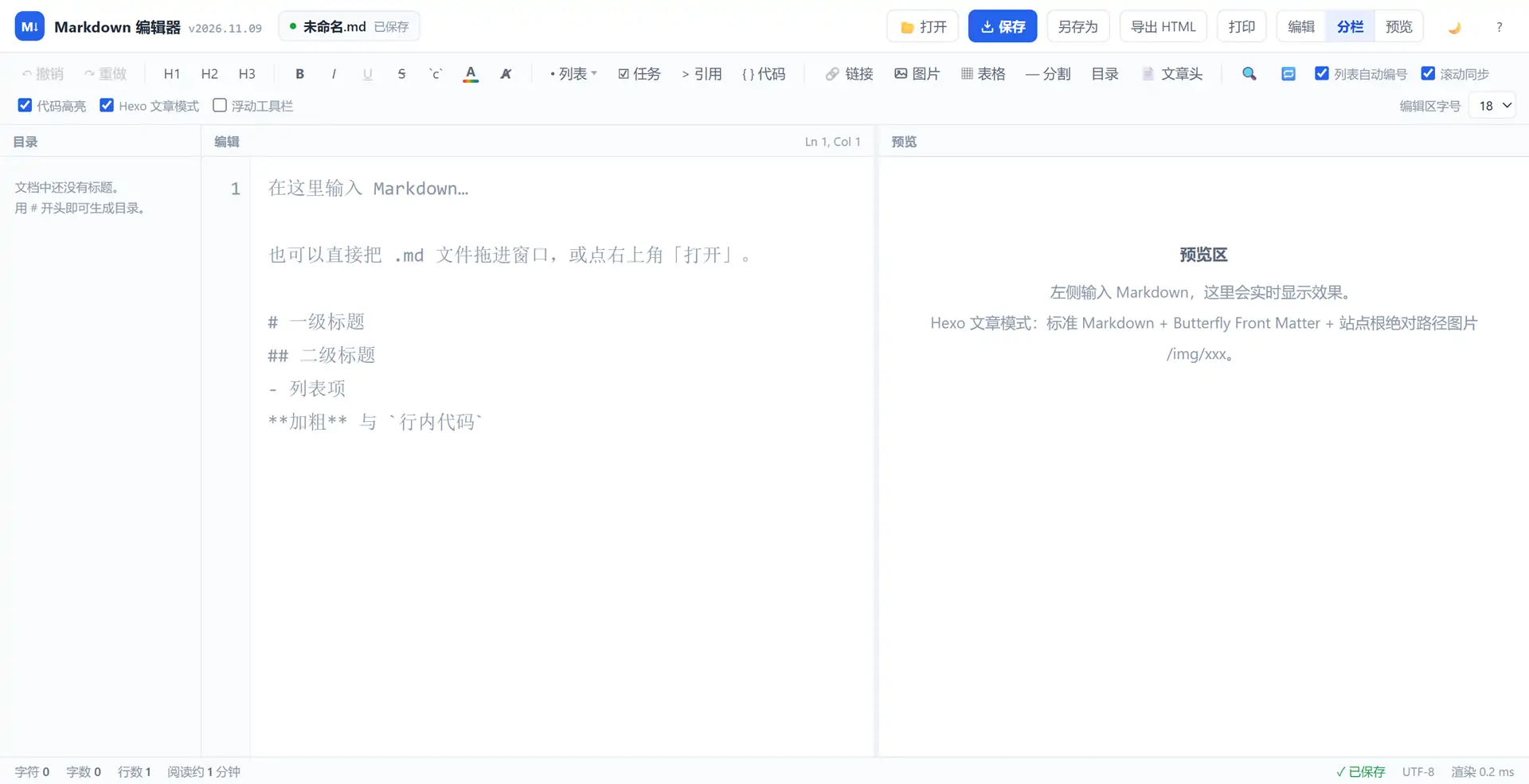
| 区域 | 内容 |
|---|---|
| 顶栏 | 打开 / 保存 / 另存为 / 导出 HTML / 打印;编辑·分栏·预览;明暗主题;帮助 |
| 文件条 | 文件名、可写回原文件的绿点、保存状态 |
| 工具栏 | 撤销重做、H1–H3、行内格式、彩色文字、块元素、链接图片表格分割线目录、文章头、查找替换、5 个开关、字号 |
| 工作区 | 目录(可点击跳转)/ 编辑区(行号、光标位置)/ 可拖分隔条 / 实时预览 |
| 查找条 | 查找、上一个下一个、命中数、替换为、替换、全部替换 |
| 状态栏 | 字符、字数、行数、阅读时长、保存状态、UTF-8、渲染耗时 |
| 帮助 | 项目信息(版本、更新日志、博客与邮箱)、快捷键、语法速查 |
二、文件
- 打开:
📂 打开或 Ctrl+O,也可把 .md 拖进窗口。 - 保存:Ctrl+S。已关联原文件时直接覆盖写回(覆盖前确认一次);否则选位置保存,或下载同名 .md 手动替换。
- 另存为:Ctrl+Shift+S,文件名自动追加「_日期_时分」。
- 草稿:未保存内容自动存浏览器本地,重开可恢复或丢弃;超 150 万字符跳过草稿。
- 导出 HTML:生成带样式的独立文件;打印:Ctrl+P 存 PDF。
三、视图与设置
| 项目 | 作用 |
|---|---|
| 编辑 / 分栏 / 预览 | 切换视图,分栏宽度可拖 |
| 字号 / 主题 | 12–18(默认 14),只改编辑区;明暗配色 |
| 列表自动编号 | 关:按源码序号显示;开:按 1. 2. 3. 递增 |
| 滚动同步 | 按源码行号对齐左右滚动 |
| 代码高亮 | 代码着色;本地文档模式另识别未写围栏的 HTML/CSS/PHP 段落 |
| Hexo 文章模式 | 默认开;文字、图片按 Hexo / Butterfly 规范输出,见第六、七节 |
| 浮动工具栏 | Ctrl+Shift+B 开关 |
视图、主题、字号、开关、分栏宽度、图片目录与根路径均存浏览器本地。
四、写作工具
选中文字点按钮即可,均可 Ctrl+Z 撤销。
- 格式:H1–H3、加粗、斜体、下划线、删除线、行内代码;下划线在 Hexo 文章模式下禁用(非标准 Markdown)。
- 彩色文字 / 高亮:弹窗上排改字色、下排加底色,支持自定义色值,详见第六节。
- 块元素:无序 / 有序 / 任务列表、引用、代码块、链接、图片、表格、分割线、目录、文章头。
- 链接:弹窗填「链接文字 + 地址」,支持
#锚点。 - 查找替换:Ctrl+F / Ctrl+H,可单个替换或全部替换。
- 浮动工具栏:选中文字浮到选区上方,未选中停靠底部;含迷你色板、更多工具、📌 固定。
五、代码块
- 选中代码按 Ctrl+Shift+K 或点
{ } 代码:自动判断语言并插入带标记的围栏;未选中则插空围栏。 - 预览卡片:折叠 / 展开、字号 ±、复制、展开全部、行号与行数;超 15 行显示展开按钮。
- 语言:HTML、XML、CSS、PHP、JS/TS、JSON、Python、Bash、SQL、C 系(含 Java / Go / Rust 等)、YAML / INI、Markdown、Diff。
- 文档开头的 YAML Front Matter 原样保留,不当正文渲染。
代码演示效果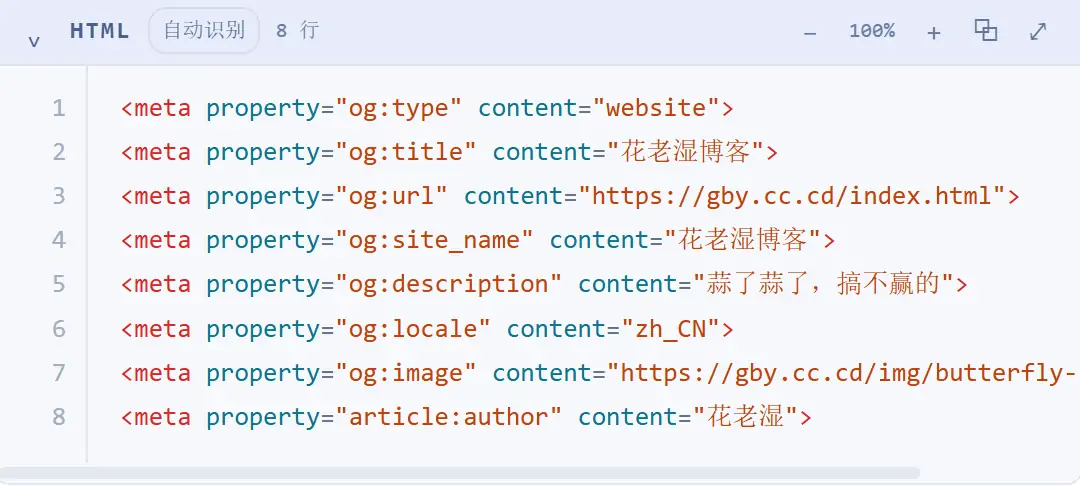
六、彩色文字 / 高亮
彩色文字 / 高亮功能演示
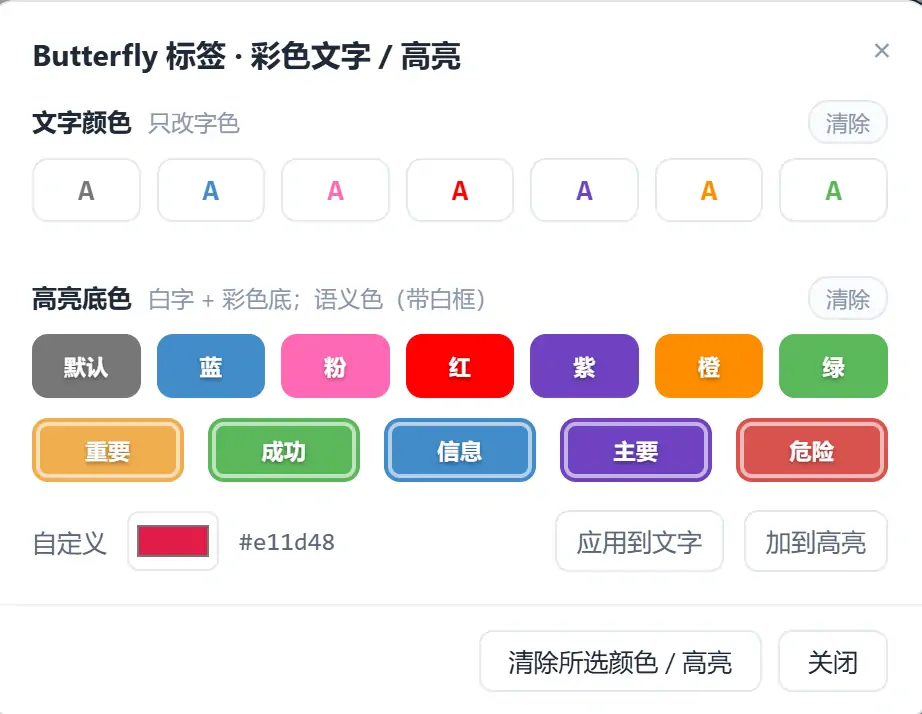
选中文字点工具栏「A」,弹窗上下两排各写各的:
| 排 | 写入 .md 的写法 | 效果 |
|---|---|---|
| 文字颜色 | <span style="color:#FF0000">文字</span> |
只改字色、不加底;Hexo 保留内联 HTML,线上同样生效 |
| 高亮底色 | {% label 文字 orange %} |
Butterfly 标签外挂,白字 + 彩色底,预览与线上一致 |
- 色板:7 个主题原生色(默认 / 蓝 / 粉 / 红 / 紫 / 橙 / 绿)与 5 个语义色(重要 / 成功 / 信息 / 主要 / 危险),写进 .md 的是英文色名。语义色主题未内置,编辑器会加虚线提示;可改用原生色,或在
source/css/custom.css补同名样式。 - 自定义取色:文字用原色值;加到底色时自动匹配最接近的主题色。
- 没选中文字会插入占位文字;弹窗底部「清除所选颜色 / 高亮」只清颜色,工具栏「清除样式」清全部行内格式。
==文字==只在关闭 Hexo 文章模式时渲染为高亮;开启后线上会原样显示两个等号,写博客请改用底色。
七、插入图片
Hexo 文章模式下只写站点根绝对路径 /img/文件名,.md 只存链接、不内嵌图片数据。相对路径、file:///、Base64 会破图或被编辑器拦下。
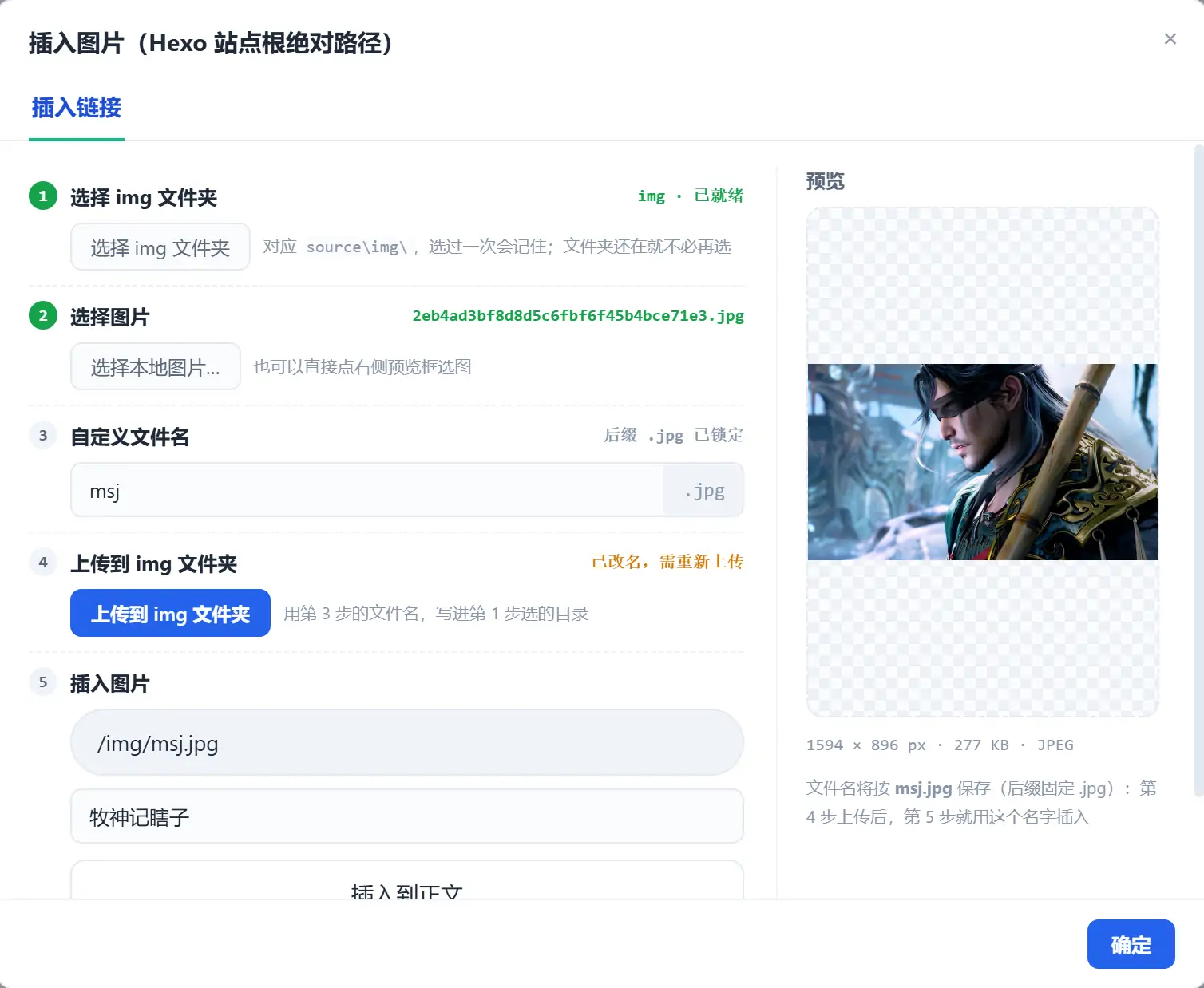
「插入链接」按 5 步走:
| 步骤 | 操作 |
|---|---|
| 1 | 选择 source\img\ 文件夹,Chrome / Edge 授权一次即可记住;目录名不是 img 会提醒 |
| 2 | 选本地图片(也可点右侧预览框),右侧显示预览、尺寸与大小 |
| 3 | 改文件名:只改名字、后缀锁定,留空用原文件名 |
| 4 | 上传到第 1 步的目录,同名文件会被覆盖;需写权限 |
| 5 | 路径已自动填为 /img/文件名,可补图片说明,点「插入到正文」写入  |
- 站点图片根目录默认
/img/,可在第 5 步修改;填了相对路径会被自动规整成根绝对路径。 - 跳过第 4 步直接插入,会询问「上传并插入 / 直接插入」;选后者需自行把图片放进
source\img\。拖入、粘贴图片同样只生成链接,不会自动落盘。 - 上传只是写进本地
source\img\,hexo s立即可见,线上要等构建部署。编辑器预览会把刚选过的本地图临时映射显示,.md不受影响。
八、快捷键
| 快捷键 | 功能 | 快捷键 | 功能 |
|---|---|---|---|
| Ctrl+O | 打开 | Ctrl+S | 保存 |
| Ctrl+Shift+S | 另存为 | Ctrl+P | 打印 / PDF |
| Ctrl+Z | 撤销 | Ctrl+Y / Ctrl+Shift+Z | 重做 |
| Ctrl+B / I | 加粗 / 斜体 | Ctrl+K | 链接 |
| Ctrl+Shift+K | 代码块 | Ctrl+F / H | 查找 / 替换 |
| Ctrl+Shift+B | 浮动工具栏 | Ctrl+/ | 帮助 |
| Esc | 关弹窗 | Tab | 编辑区缩进 |
本博客所有文章除特别声明外,均采用 CC BY-NC-SA 4.0 许可协议。转载请注明来源 花老湿博客!

评论