
教育事业统计数据管理工具专业版_优化版_使用指南
教育事业统计数据管理工具 · 专业版 v2.0(优化版)使用指南
适用文件:
教育事业统计数据管理工具专业版_优化版.html
版本标识:页面右上角显示 v2.0 优化版 · 离线可用
本指南旨在快速上手使用本工具
一、快速开始
1. 运行要求
| 项目 | 说明 |
|---|---|
| 运行方式 | 双击 HTML 文件即可,无需安装、无需服务器、无需联网 |
| 推荐浏览器 | Chrome / Edge(用到 IndexedDB、File System Access、BroadcastChannel) |
| 外部依赖 | 零依赖。SheetJS(Excel 读写)与 MD5 已内联进 HTML,两个 CDN 已移除 |
| 同目录可选文件 | edu_data.db.js(同目录数据库)、edu_config.js(方案配置)。不存在也能正常运行 |
重要:浏览器本地数据库(IndexedDB)与文件路径 + 浏览器绑定。请把 HTML 放在一个固定文件夹里、用同一个浏览器打开;换路径、换浏览器、换电脑,旧数据不会自动出现,需要用备份迁移(见第七章)。
2. 登录
- 打开后是登录页,输入访问密码,回车或点「验证并登录」。
- 登录成功后 8 小时内同一标签页免密自动恢复;关闭标签页 / 换浏览器需重新输入。
- 连续输错 5 次会锁定 60 秒:输错时提示「还可尝试 N 次」,锁定期内再次点击会提示剩余秒数。
- 登录页已写明:「前端校验不等于加密,请勿存放涉密数据」,数据与配置仅保存在本机浏览器。
3. 上手流程
- 顶部学段标签切到要处理的学段(幼儿园 / 小学 / 初中 / 高中 / 特教 / 职教)。
- 点「🏛 机构配置」→ 导入或批量粘贴本学段的机构编码、名称、管理机构。
- 点「⚙ 字段配置」→ 确认字段的「汇总 / 展示」勾选,必要时调整字段名(Excel 列编码)与中文标题。
- 在「数据工作区」点上传框,一次选中该学段的全部附表 Excel(可多选)。
- 看工作区的「机构匹配」条与附表清单的「表头匹配 x/y」提示;若表头不在第 1 行,设置「表头所在行」或点「⚲ 自动识别」。
- 点「🩺 数据体检」核对问题清单 → 无严重问题后点「导出数据 ▾」下载 Excel。
4. 常用功能速查
| 想做什么 | 点哪里 | 一句话提醒 |
|---|---|---|
| 补学校名单 / 改教联体 | 学段头部「🏛 机构配置」 | 机构编码要能跟附表对上,对不上会被排除 |
| 改列、设合计 | 学段头部「⚙ 字段配置」 | 「展示」管显示,「汇总」管合计 |
| 传附表 | 数据工作区上传框(可多选) | 文件名带表号会自动认附表 |
| 表头不在第一行 | 「表头所在行」/「⚲ 自动识别」 | 找不到编码列会红字提示并禁用导出 |
| 查数据问题 | 「🩺 数据体检」 | 重点看「严重」项和未匹配清单 |
| 导出成果表 | 「导出数据 ▾」 | 当前学段跟随筛选;全部学段导全量 |
| 存今年、比去年 | 「🗓 年度快照」 | 只存汇总,不存原始 Excel |
| 备份 / 换电脑 / 撤销清空 | 「🗄 数据库」 | 定期导出 edu_data.db.js |
二、界面导览

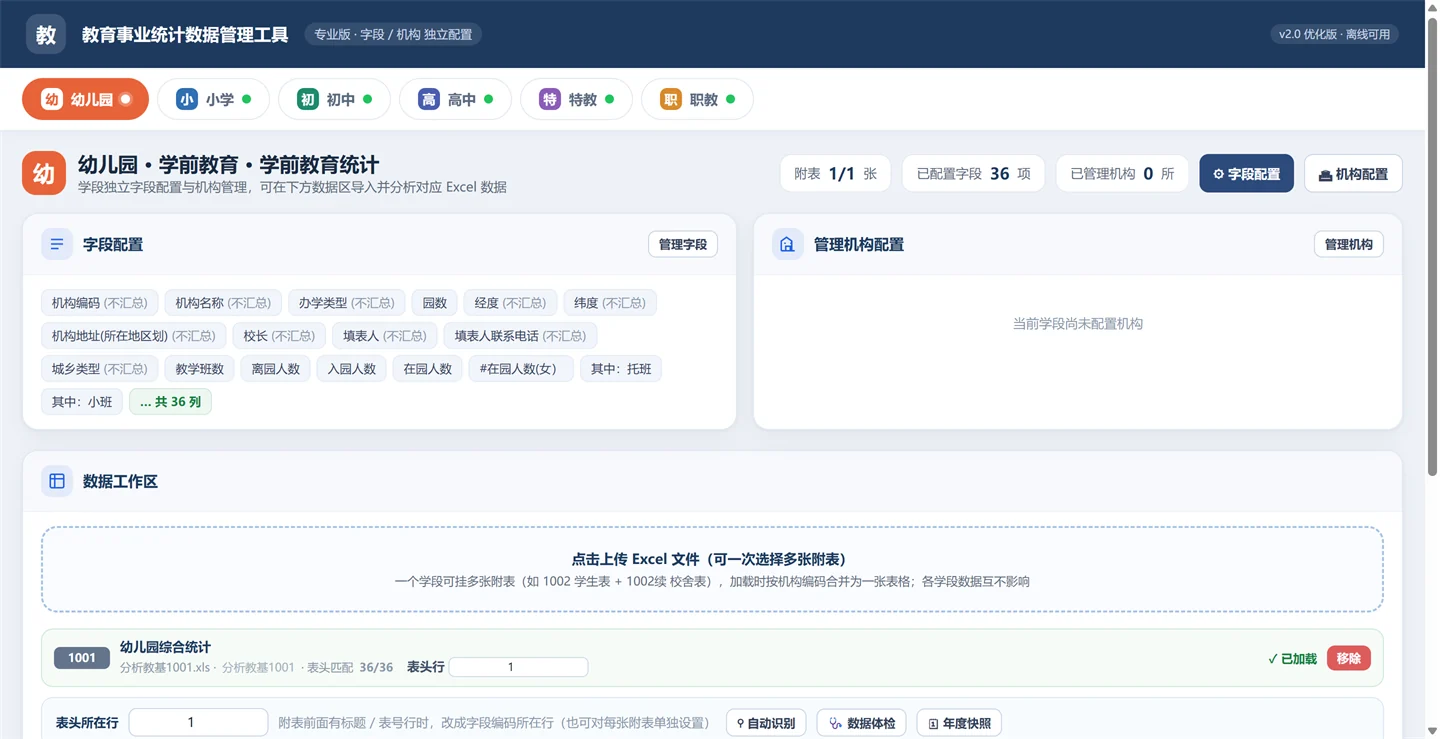
1 | 顶栏(标题 / 版本标识) |
三、机构配置
入口:学段信息条「🏛 机构配置」或卡片上的「管理机构」。
1. 能做什么
| 按钮 | 作用 |
|---|---|
| + 新增机构 | 弹窗填写机构编码、机构名称、管理机构(所属学段只读) |
| ⬆ 批量导入 | 文本框粘贴 TSV,格式见下 |
| ⬇ 导出机构配置 ▾ | ①仅当前学段 ②全部 6 学段合并为一个文件 ③全部 6 学段各一个文件 |
| ⬆ 导入机构配置 | 选 .tsv / .txt / .csv,按第 4 列自动分派学段 |
| 🧹 清空当前学段 / 🗑 一键清空全部学段 | 清空当前学段一次确认;清空全部学段两次确认 |
| 表格行 | 单击行 = 修改;行内「修改 / 删除」按钮可直接操作 |
| 学段标签(弹窗内) | 不关闭弹窗即可切换管理其他学段 |
2. 文件格式
1 | 机构编码 机构名称 管理机构 机构类型 |
- 第 4 列可选,填「幼儿园 / 小学 / 初中 / 高中 / 特教 / 职教」或对应英文 key;留空归入当前学段。
- 以
#开头的行视为注释,会自动忽略;导出文件自带注释头,可以直接改完再导入。 - 弹窗内「批量导入」的第 4 列同样可选。
3. 编码规范化
合并时会把机构编码统一成字符串再比对,自动处理:全角数字、前后空格 / 全角空格、数字被 Excel 读成 1142001536.0、科学计数法。因此不必再手工清洗编码;但若编码本身写错(少位、错位),仍会被判为未匹配。
机构配置里的「管理机构」决定默认排序(教联体顺序)和「按管理机构筛选」的下拉项,请填写规范、统一。
四、字段配置
入口:学段信息条「⚙ 字段配置」或卡片上的「管理字段」。
1. 表格里每列的含义
| 列 | 说明 |
|---|---|
| 附表 | 字段来自哪张教基附表(1002 / 1002续 …)。同一编码在不同附表含义不同,归属必须正确 |
| 字段名 | Excel 表头里的列编码(如 AH)或中文列名 |
| 中文标题 | 预览与导出时显示的名称 |
| 汇总 | 勾选 = 合计行累加;不勾 = 合计行显示 —。表头复选框可一键全选 / 全不选(只作用于当前筛选出的字段) |
| 展示 | 勾选 = 出现在预览与导出;不勾 = 保留配置但不展示 |
| 操作 | 修改 / 删除;也可直接单击整行修改 |
字段上可能出现的三个标记:
- 编码重名:同一字段编码在另一张附表里另有含义,程序会按附表分别取数,避免串列。
- 合并:同一指标出现在多张附表,已合并为一列。
- 导出列名:…:重名列会自动加
〔表号〕前缀或#2后缀,保证导出列名唯一。
2. 按钮速查
| 按钮 | 作用 |
|---|---|
| + 新增字段 / 修改字段 | 弹窗设置字段名、中文标题、是否汇总、是否展示、所属附表 |
| ⬆ 批量导入 | 每行至少两列 字段名<Tab>中文标题;第 3 列可写附表号,也支持 2 个以上空格分隔 |
| ⬇ 导出模板配置 | 弹窗二选一:「仅当前学段」/「全部 6 学段」(按钮直接标范围,不是「确定 / 取消」) |
| ⬆ 导入模板配置 | 接受 8 列 TSV、旧版 6 列 TSV、完整配置 JSON |
| ⬇ 完整配置(JSON) | 导出 字段配置_完整_*.json,含 colKey、附表归属、合并标记、模板元信息 |
| ↺ 恢复默认字段 | 用内置模板重建当前学段字段配置,覆盖自定义项 |
| 🧹 清空当前学段 / 🗑 一键清空全部学段 | 需确认;清空后可用上面的「恢复默认字段」或 JSON 备份还原 |
| 附表筛选按钮(教基1001 / 1002 / 1002续 …) | 只看某一张附表的字段 |
| 顶部学段标签 | 在弹窗内切换编辑其他学段,6 个学段配置互相独立 |
3. 导出 TSV 的 8 列
1 | 字段 中文标题 汇总 展示 附表 学段 导出列名 编码重名 |
汇总 / 展示用1 / 0(也接受true / 是)。学段填中文名或英文 key;若省略,则按第 5 列「附表」写入同名的附表模板库,不直接改当前已加载的字段配置。- 建议长期备份用「完整配置(JSON)」,信息最全;TSV 适合用 Excel 手工批量编辑。
五、导入附表与表头设置
1. 各学段应上传的附表
| 学段 | 附表(表号) |
|---|---|
| 幼儿园 | 1001 |
| 小学 | 1002、1002续 |
| 初中 | 1003、1003续 |
| 高中 | 1004、1004续 |
| 特教 | 1005 |
| 职教 | 1008、1008续、1008续2 |
同一学段的多张附表会按机构编码合并成一张表;未上传的附表,其独有字段留空(附表清单里会提示「未上传(该附表独有字段会留空)」)。六个学段的数据互不影响。
2. 上传与自动识别
- 点击上传框可一次选多个文件。文件名含表号时按最长匹配识别(「1002续」优先于「1002」);文件名无表号时,会按前 2 张工作表的前 8 行内容与各模板字段的匹配率推断(命中 ≥35% 才采纳)。
- 若文件名像是别的学段的附表,会弹窗询问是否先切换学段再导入;取消则作为自定义附表导入当前学段。
- 同名附表再次上传 = 覆盖该文件,不会重复挂两张。
- 未识别的附表会显示在清单末尾,可用下拉框手动指定所属附表;不指定也能按字段名匹配,但同编码列有串列风险。
- 多工作表文件:附表清单里出现工作表下拉框,可切换取哪一张 Sheet。
3. 表头所在行
旧版该设置是死代码,多行表头时会导致全部数据被静默丢弃。现在可用:
| 方式 | 说明 |
|---|---|
| 全局「表头所在行」 | 数据工作区输入框,1–30,修改后应用到本学段全部附表并重新加载 |
| 每张附表单独的「表头行」 | 附表清单里每个已加载文件右侧各有一个小输入框,适合各附表表头行不一致 |
| 「⚲ 自动识别」 | 扫描每张附表前 12 行:含 机构编码 / organization_no 的行权重最高,再比模板字段命中数;达到阈值才自动采用,并逐文件给出结果(未达阈值时保留原设置并提示手动指定) |
判断依据:表头行 = 写有 organization_no / 机构编码 及 B、AH 等字段编码的那一行,不是标题行、表号行,也不是中文说明行。
若指定行里找不到机构编码列,预览区会红字列出涉及的文件并禁用导出,不再只显示「未读取到有效数据」。
表头匹配率:每张已加载附表会显示 表头匹配 18/24。低于 35% 时数字标红,上传时也会给出警告,通常意味着表头行不对或选错附表。
移除附表:点「移除」会确认后删除该文件;当本学段附表全部移除时,预览、合计、导出按钮一并重置,不会再导出已删除的幽灵数据。
六、预览、体检与导出
1. 预览表格
- 表头两行:第一行是附表分组(基础信息 / 教基1002 / 教基1002续 …,带色条),第二行是中文标题;鼠标悬停标题可看字段编码、所属附表、是否重名 / 缺失。
- 合计行固定在数据第一行;不汇总的列显示
—。 - 单击任意数据行弹出「数据详情预览」,逐字段列出该机构原始值。
- 筛选:「按管理机构筛选」下拉;排序:「默认排序(按教联体/自定义)」/「管理机构 升序 (A→Z)」/「管理机构 降序 (Z→A)」;「重置筛选与排序」恢复默认。
- 默认排序按方案配置:幼儿园、小学、初中按管理机构(教联体)顺序 + 人数降序,高中按校名顺序。
- 数据区的黄字提示「N 个字段未找到对应列」表示有字段配置在已上传附表里找不到列,导出时该列为空。
2. 机构匹配率条
有数据后显示:机构匹配 90/100 行(90%) + ⚠ 10 行编码未在机构配置中找到,已被排除,可点「查看体检 / 未匹配清单」。全部匹配时显示 ✓。未匹配的行不会进入预览和导出,务必先核对。
3. 🩺 数据体检报告
点「🩺 数据体检」或匹配率条按钮打开,顶部 6 张卡片:附表数据行 / 成功匹配机构 / 未匹配被排除 / 匹配率 / 严重问题 / 提醒事项。
检查项(分级:严重 / 提醒 / 通过):
| 类别 | 检查内容 |
|---|---|
| 机构匹配 | 附表编码在机构配置中找不到(列出编码与名称) |
| 表头行 | 指定行里找不到机构编码列的附表 |
| 重复编码 | 同一附表内编码重复(合并时只保留第一行),列出重复次数 |
| 缺失列 | 已配置字段在附表里找不到对应列 |
| 数值异常 | 汇总列中的负数、非数值文本(如 1234 人),给出样例 |
| 表内勾稽 | 在校生数 / 在园人数 ≠ 各年级(班)之和,容差 2% |
| 逻辑大小 | 分项大于总量(专任教师 > 教职工数、绿化面积 > 占地面积、在编人员 > 教职工数) |
| 机构名称 | 附表里的名称与机构配置不一致 |
- 列表页每类最多显示前 40 条;未匹配机构、重复编码、缺失字段会全量写入「⬇ 导出报告」,数值异常与勾稽不符只采集前 10 条样例(TSV,UTF-8 BOM,可直接用 Excel 打开)。
- 「⬇ 未匹配清单」单独导出未匹配编码 + 附表名称 + 建议处理,便于补齐机构配置后重新上传。
4. 导出数据
| 菜单项 | 输出 |
|---|---|
| 导出当前学段(含筛选/排序) | 教育统计数据_小学_YYYYMMDD_HHMM.xlsx,按当前页面视图导出 |
| 导出全部学段(一个文件多工作表) | 教育统计数据_全部学段_YYYYMMDD_HHMM.xlsx,每个有数据的学段一个 Sheet,用统一默认排序 |
导出 Excel 的结构:
- 第 1 行 = 导出列名(colKey,重名列带
〔表号〕前缀); - 第 2 行 = 合计行(管理机构列写「汇总」,不汇总列留空);
- 第 3 行起 = 数据行;
- 机构编码、机构名称、办学类型、管理机构强制为文本,避免编码被 Excel 转成科学计数法;
- 列宽自适应;合计按数值收敛到 6 位小数,避免
280.00000000000006; - 两种导出共用同一套取数与合计逻辑,口径一致。
注意:「导出当前学段」会带上你设置的筛选结果;「导出全部学段」导出每个学段的全部有效行。想核对总数时,建议先「重置筛选与排序」。
当前学段无有效数据时,「导出数据」按钮为灰色禁用。
七、数据保存、备份与迁移
点数据信息条右侧「🗄 数据库」打开「本地数据库 · 数据持久化」。
1. 数据存在哪里
- 主存储:浏览器 IndexedDB。上传附表、改动字段 / 机构配置后自动写入,下次打开自动恢复(表格会提示「已从本地数据库恢复 N 个学段的数据」)。
- 保存状态:信息条显示「已存入数据库 HH:MM:SS」;若写入失败会显示红字「⚠ 未保存成功,请重新上传或导出备份」。
- 弹窗表格列出 6 个学段的:数据文件、有效行数、导入时间、数据库保存时间,以及「移除」按钮(只删该学段)。
- 多标签页同时打开时,机构 / 字段配置、快照、方案、清空 / 撤销等操作会广播提醒其他标签「刷新页面可同步」;上传附表不广播,广播只提醒、不加锁,重要数据建议只在一个标签页里操作。
2. 备份与迁移
| 按钮 | 说明 |
|---|---|
| ⬇ 导出同目录数据库 | 生成 edu_data.db.js。Chrome / Edge 支持时可直接选保存位置;否则下载后手动移动到 HTML 同目录。下次打开会自动读取,并与 IndexedDB 比较保存时间、取较新的一份。适合备份、换电脑 |
| ⬆ 导入数据库备份 | 选 .js / .json / .txt(含清空前自动备份),确认后覆盖同名学段数据,其他学段不变 |
| ↶ 撤销上次清空 | 恢复最近一次「清空数据库」之前的数据与配置 |
3. 清空数据库
点「清空数据库」→ 两次确认 → 自动下载 数据库备份_清空前_YYYYMMDD_HHMM.json,同时把备份存进本地库,随后清空并把机构 / 字段恢复为系统预设。
- 误清空后立即点「↶ 撤销上次清空」即可还原。
- 请保留自动下载的备份文件:本地库里也存了一份供「撤销」使用,但跨浏览器 / 跨电脑恢复要靠这份文件(或另行「导出同目录数据库」)。
- 清空不会删除同目录的
edu_data.db.js;若要彻底清除,需手动删除该文件。程序已在本地库写入一个「清空时间戳」,使清空后的空库比更早导出的同目录文件更新,从而避免旧文件把数据「复活」。
八、🗓 年度 / 批次快照与同比对比
入口:数据工作区「🗓 年度快照」或数据库弹窗「🗓 年度快照」。
- 某年度 / 批次数据全部导入并核对完成后,在「批次名称」输入如
2026 年度,点「+ 保存当前数据快照」。系统会汇总6 个学段中有数据的那些(无数据的学段跳过)。 - 快照列表显示批次名、保存时间、覆盖学段、机构行数,可删除。
- 在「基期快照」「报告期快照」两个下拉框各选一个不同批次 → 点「同比对比」→ 得到按机构编码 × 指标的对比表(差值 = 报告期 − 基期),页面显示前 120 行。
- 点「⬇ 导出对比」下载完整 TSV。
最多纳入 10 个指标:在园人数、在校生数、教学班数、教职工数、专任教师、占地面积、图书(册)、固定资产总值、毕业生数、招生数;按各学段实际勾选「展示」且标题匹配的字段取用,没有配置的指标不会凭空生成。
快照只存汇总结果,不存原始 Excel,因此体积很小;要恢复原始数据请用第七章的数据库备份。
建议每个年度、每次正式上报前各存一份,命名统一(如2025 上报版、2026 上报版)。
九、方案配置(换地区 / 换年度不改源码)
入口:数据库弹窗「⬇ 导出方案配置」/「⬆ 导入方案配置」。
方案 JSON 包含:学段附表清单、附表元数据(表号 / 名称 / 说明)、字段字典模板、管理机构排序、高中校名排序、二级排序列、预设机构数据。
| 操作 | 说明 |
|---|---|
| ⬇ 导出方案配置 | 下载 edu_config_YYYYMMDD_HHMM.json,可用文本编辑器修改(如把教联体名称换成其他县市、增减附表模板) |
| ⬆ 导入方案配置 | 选 JSON(也兼容包了一层 JS 赋值的文件),确认后应用;会重置 6 个学段的字段与机构配置,数据表文件保留 |
| 放到同目录 | 把导出内容包一层 JS 赋值再存为 edu_config.js,例如 window.EDU_APP_CONFIG = {...};,放到 HTML 同目录后打开时自动应用;直接把 JSON 改名成 .js 无效 |
| 存库 | 导入后会写入 IndexedDB(仅本机有效);换电脑需带上导出的 JSON 或同目录的 edu_config.js,只带 HTML 不会带上方案 |
导入方案前先导出当前方案备份。应用新方案后字段与机构配置会重置,需重新导入该地区机构配置并核对字段;已上传的附表数据文件会保留,不必重传。
十、文件格式速查
| 文件 | 格式 | 用途 |
|---|---|---|
.xlsx / .xls |
教基附表原表 | 数据来源,按表号 / 表头识别 |
机构配置_*.tsv |
4 列:编码 / 名称 / 管理机构 / 机构类型;# 注释行 |
机构配置备份与迁移 |
字段配置_*.tsv |
8 列:字段 / 中文标题 / 汇总 / 展示 / 附表 / 学段 / 导出列名 / 编码重名 | 字段配置批量编辑 |
字段配置_完整_*.json |
JSON(app: edu-stat-fields) |
字段配置完整备份(推荐) |
edu_config_*.json / edu_config.js |
JSON(app: edu-stat-scheme) |
地区 / 年度方案配置 |
edu_data.db.js |
window.EDU_STAT_DB = {...}; |
同目录数据库(含原始 Excel 的 base64),自动读取 |
数据库备份_清空前_*.json |
JSON | 清空前自动备份 / 撤销依据 |
数据体检_*.tsv、未匹配机构_*.tsv、同比对比_*.tsv |
TSV(UTF-8 BOM) | 核对清单,可直接用 Excel 打开 |
教育统计数据_*.xlsx |
多 Sheet Excel | 正式成果表 |
所有 TSV 均带 UTF-8 BOM,Excel 双击不会乱码;JSON 不带 BOM,便于程序读取。
十一、使用建议与边界
- 固定路径 + 固定浏览器,并把
edu_data.db.js与 HTML 放同一文件夹,形成「网页 + 数据文件」双保险。 - 每次正式上报前:上传 → 体检(无严重问题)→ 导出 Excel → 保存年度快照 → 导出同目录数据库备份。
- 配置改动后导出一份「完整配置(JSON)」和「方案配置」,比记操作更可靠。
- 前端访问口令不能保护数据本身:哈希在源码里、数据在本机浏览器里,可绕过界面读取。请勿存放涉密或含个人敏感信息的数据;涉密场景应改用服务端方案。
- 本工具是单文件离线应用,不联网、不上传任何数据;同时也没有服务端校验、没有多人协作与权限控制。
- 兼容性:旧版 IndexedDB 数据可直接使用(数据库从 v1 升级到 v2 只新增了快照表,不改动原有表结构)。
本指南对应 v2.0 优化版;如后续版本调整按钮名称或文件格式,请以页面内提示为准。